Zašto je računar spor i kada pomaže reinstalacija
· 7 min čitanja
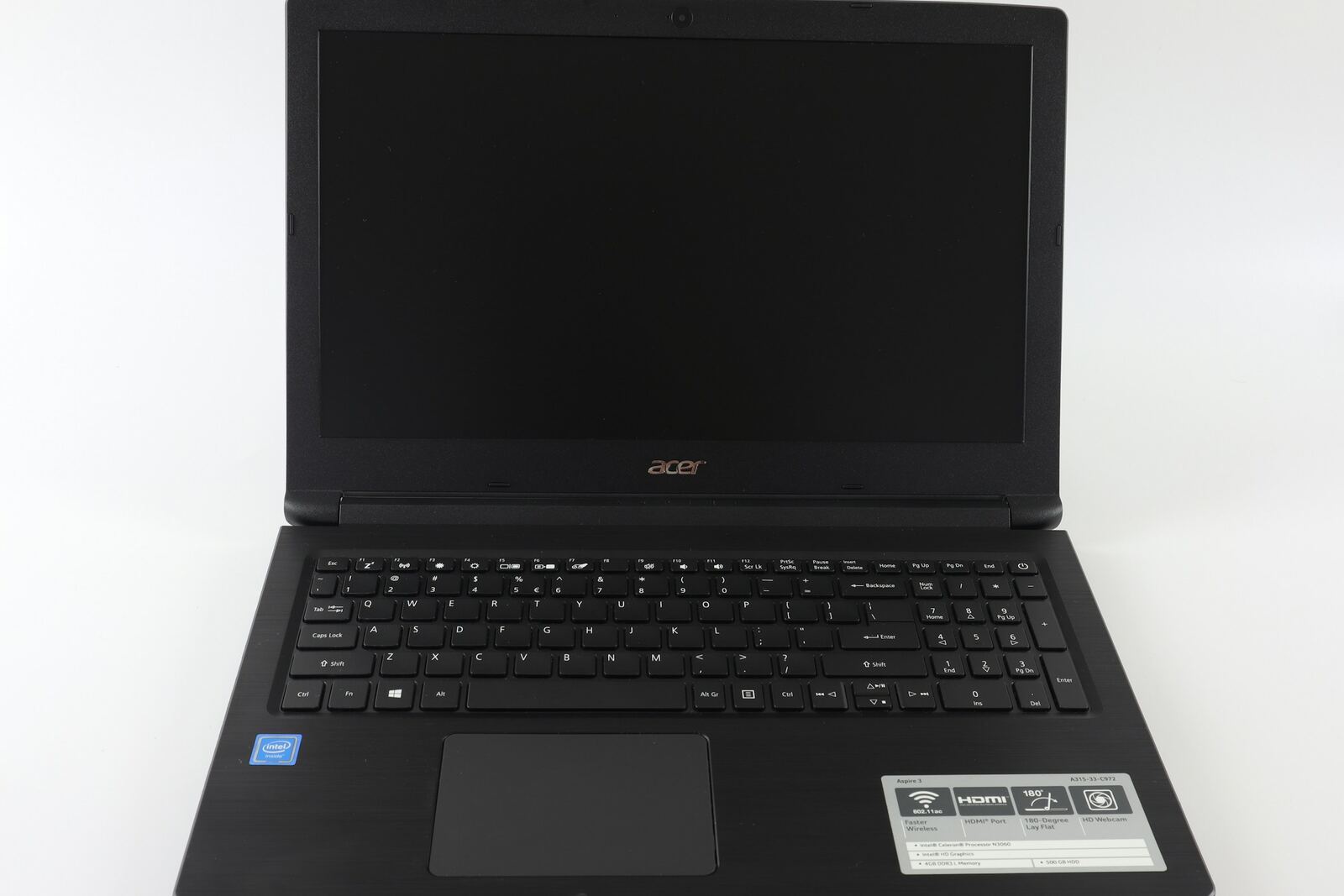
Računar je najčešće spor zbog starog hard diska, premalo RAM memorije, previše programa koji se pale sa Windowsom ili zbog pregrevanja od prašine. Reinstalacija Windowsa pomaže kad je problem u softveru: virusi, gomila nepotrebnih programa, oštećen sistem. Ako je uzrok u delovima računara, reinstalacija ga neće rešiti, a ugradnja SSD-a ili čišćenje hoće.
Pre nego što bilo šta platite ili obrišete, za pet minuta možete sami da proverite gde je problem.
1. Proverite sami: Task Manager
Task Manager je program ugrađen u Windows koji pokazuje šta računar radi u tom trenutku. Otvara se istovremenim pritiskom na Ctrl, Shift i Esc.
- Kad se otvori, kliknite na „Performance“ (Performanse) sa leve strane.
- Pogledajte četiri stavke: CPU (procesor), Memory (RAM memorija), Disk i GPU (grafička kartica).
- Ostavite računar par minuta da radi ono pri čemu inače koči, npr. otvorite browser i Word, i posmatrajte koja vrednost stoji pri vrhu.
- U delu „Processes“ (Procesi) kliknite na naslov kolone Disk, Memory ili CPU da biste videli koji program najviše troši.
- Disk stalno na 90–100%, a računar ima običan hard disk: gotovo sigurno je usko grlo disk. Pogledajte deo 2.
- Memory stalno iznad 85–90%: premalo RAM-a za ono što radite. Deo 3.
- CPU visoko bez otvorenih programa: neki program radi u pozadini, moguće i virus. Delovi 4 i 5.
- Ventilator glasno radi, kućište je vruće, a računar koči tek posle nekoliko minuta rada: pregrevanje. Deo 6.
Da li imate hard disk ili SSD vidite na istom mestu: kliknite na Disk i u gornjem desnom uglu piše model, a ispod grafikona „Type: HDD“ ili „SSD“.
2. Stari hard disk umesto SSD-a
Klasičan hard disk (HDD) čuva podatke na ploči koja se okreće, pa mu treba vremena da pronađe svaki fajl. SSD je disk bez pokretnih delova, sličan velikoj fleš memoriji, i višestruko je brži u svakodnevnom radu. Windows 11 i današnji browseri su pravljeni sa pretpostavkom da računar ima SSD.
Ako vaš računar ima HDD, zamena SSD-om je najčešće najisplativija popravka koju možete da uradite. Pokretanje Windowsa koje je trajalo nekoliko minuta obično se svede na manje od minuta, a programi se otvaraju gotovo odmah. Postojeći Windows i podaci se mogu prebaciti na novi disk, pa ne morate sve ispočetka.
Reinstalacija Windowsa na istom hard disku daje kratko poboljšanje, ali disk ostaje spor. Ako ionako planirate reinstalaciju, uradite je odmah na novom SSD-u.
3. Premalo RAM memorije
RAM je radna memorija u kojoj se drže programi koji su trenutno otvoreni. Kad se napuni, Windows deo podataka privremeno prebacuje na disk, a to je mnogo sporije. Zato premalo RAM-a i spor hard disk zajedno daju najgore rezultate.
- Microsoft za Windows 11 navodi minimum od 4 GB RAM-a, ali to je zaista samo minimum.
- Za browser sa više otvorenih kartica, Office i video pozive u praksi je udobno 8 GB.
- Za zahtevnije stvari (obrada fotografija i videa, igre) poželjno je 16 GB.
Mnogi laptopovi i skoro svi stoni računari imaju slobodno mesto ili zamenljive module za RAM, pa se memorija može dodati. Kod nekih tanjih laptopova RAM je zalemljen na ploču i tada nadogradnja nije moguća. Model računara proverite pre kupovine memorije.
4. Previše programa pri pokretanju i pun disk
Mnogi programi se posle instalacije sami podese da se pokreću sa Windowsom: programi za štampače, Spotify, Steam, Teams, alati proizvođača. Svaki uzme malo memorije i usporava paljenje računara.
- U Task Manageru kliknite na „Startup apps“ (Aplikacije pri pokretanju).
- Kolona „Startup impact“ pokazuje koliko svaki program usporava pokretanje (Low, Medium, High).
- Desnim klikom na program koji vam ne treba odmah po paljenju izaberite „Disable“. Program time nije obrisan, samo se ne pali sam.
- Ne isključujte stavke čiji naziv ne prepoznajete, posebno one od proizvođača zvuka, grafike ili touchpada.
Pun sistemski disk takođe usporava rad, jer Windowsu treba slobodan prostor za ažuriranja i privremene fajlove. Okvirno, ostavite bar desetak procenata diska slobodno. Prostor oslobađate u Podešavanjima, u delu System, pa Storage: „Temporary files“ pokazuje šta se može bezbedno obrisati, a u delu Apps uklonite programe koje ne koristite.
5. Virusi i neželjeni programi
Na sporost često utiču i programi koje niste svesno instalirali: dodaci za browser, lažni „optimizatori“, programi koji su stigli uz nešto preuzeto sa interneta. Znaci su reklame koje iskaču same od sebe, promenjena početna stranica u browseru ili nepoznati programi koji troše procesor.
- Otvorite Windows Security, pa „Virus & threat protection“, i pokrenite „Quick scan“.
- Ako nešto pronađe ili sumnjate da ima još, u „Scan options“ izaberite „Microsoft Defender Antivirus (offline scan)“. Računar će se restartovati i proveriti pre nego što se Windows učita.
- U Podešavanjima, delu Apps, uklonite programe koje ne prepoznajete i koje niste sami instalirali.
- U browseru otvorite listu dodataka (extensions) i uklonite sve što vam nije poznato.
Ne instalirajte drugi antivirus da biste „proverili još jednom“, i ne verujte prozorima na internetu koji tvrde da je računar zaražen i nude preuzimanje. Ako je infekcija ozbiljna, sigurnije rešenje je reinstalacija Windowsa uz prethodni backup podataka.
6. Prašina, pregrevanje i termalna pasta
Kad se procesor pregreje, sam smanjuje brzinu da se ne bi oštetio. Zato pregrejan računar radi normalno prvih par minuta, a onda počinje da koči. Uzroci su obično prašina u ventilatoru i hladnjaku i osušena termalna pasta, koja prenosi toplotu sa procesora na hladnjak.
- Znaci: ventilator stalno radi punom brzinom, donja strana laptopa je vrela, računar se sam gasi pri većem opterećenju.
- Laptop držite na tvrdoj podlozi. Jastuk ili ćebe zatvaraju otvore za vazduh.
- Spoljne otvore možete pažljivo očistiti kompresovanim vazduhom, dok je računar isključen.
- Kod laptopova starijih od nekoliko godina koji se nikad nisu otvarali, pravo čišćenje podrazumeva rasklapanje, čišćenje ventilatora i hladnjaka i zamenu termalne paste. Ako nemate iskustva, ovo prepustite servisu, jer se konektori i kablovi unutra lako oštete.
7. Kada pomaže čišćenje, kada SSD, a kada reinstalacija
- Čišćenje i nova termalna pasta: kad računar koči tek posle nekoliko minuta rada, kad je glasan i vruć.
- SSD: kad Task Manager pokazuje HDD i disk stalno na 100%. Ovo je najveća razlika koju stari računar može da dobije.
- Više RAM-a: kad je memorija stalno skoro puna, a koristite samo uobičajene programe.
- Reinstalacija Windowsa: kad su delovi računara u redu, a sistem je zatrpan programima i greškama, posle virusa, ili kad Windows prijavljuje greške koje se ne mogu otkloniti drugačije.
Ako je na računaru još Windows 10, imajte u vidu da je njegova redovna podrška završena 14. oktobra 2025. Kućni korisnici bezbednosna ažuriranja mogu da dobijaju kroz Microsoftov program produženih bezbednosnih ažuriranja (ESU) do 12. oktobra 2027. Ako računar ispunjava uslove za Windows 11, reinstalacija je dobar trenutak za prelazak.
Čista reinstalacija briše sve sa sistemskog diska. Pre toga sačuvajte dokumente, slike, lozinke iz browsera i licencne ključeve na spoljni disk ili u oblak.
Kako se to radi korak po korak opisali smo u tekstu šta uraditi pre reinstalacije Windowsa.
8. Ako ne želite sami da tražite uzrok
Sve provere iz ovog teksta možete obaviti sami, a isključivanje programa pri pokretanju i skeniranje Defenderom često su dovoljni. Za rasklapanje laptopa, zamenu termalne paste, ugradnju SSD-a i prebacivanje sistema na novi disk ipak trebaju alat i iskustvo.
Pogledajte šta obuhvata naš servis i ubrzanje računara: čišćenje od prašine, zamena termalne paste, ugradnja SSD-a i RAM-a, uklanjanje virusa i, ako je potrebno, reinstalacija Windowsa. Ako nešto što smo uradili ne radi u roku od 30 dana, besplatno to sređujemo.
Cena zavisi od toga šta računaru treba, pa je dajemo na upit. Više na stranici cena servisa računara.
Ne želite da se bavite time? Za čišćenje i ugradnju delova računar donesete na Banovo brdo ili ga pošaljete kurirom, a provera programa i uklanjanje virusa često mogu i daljinski.
$ zakazivanje
Ne želite da se bavite time?
Povežemo se daljinski, preko AnyDeska, bilo gde u Srbiji, ili uređaj donesete na Banovo brdo ili pošaljete kurirom. Pre početka znate šta se radi i koliko košta.