Backup pre reinstalacije Windowsa: šta sačuvati u 5 koraka
· 7 min čitanja
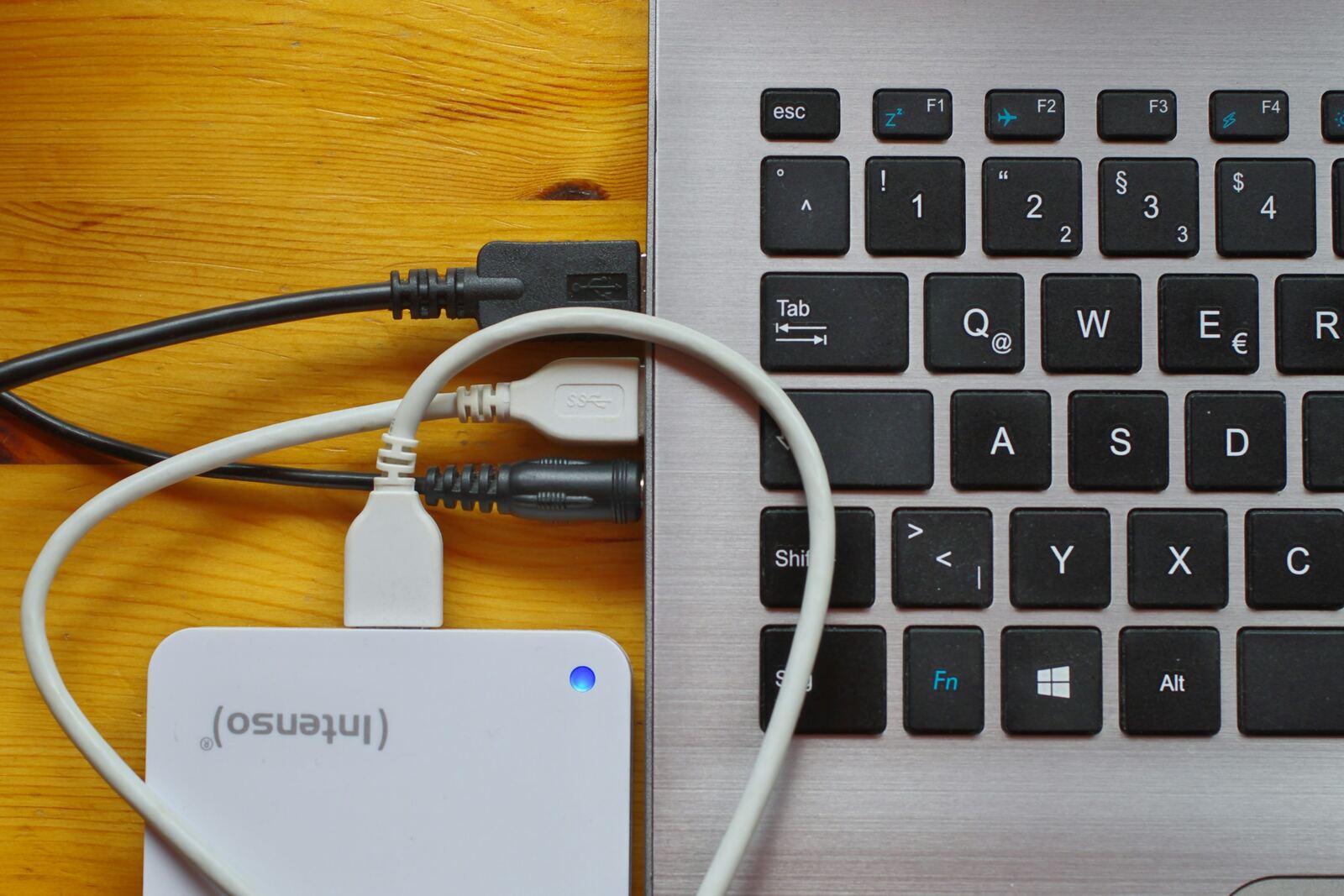
Pre reinstalacije Windowsa kopirajte lične fajlove na eksterni disk ili u oblak, sačuvajte lozinke i podatke za prijavu, zapišite licence i napravite spisak programa koje koristite. Čista instalacija briše sve sa sistemskog diska, pa je ono što nije sačuvano najčešće izgubljeno zauvek. Pet koraka ispod pokriva i stvari koje ljudi najčešće zaborave.
Ne oslanjajte se na to da „će ostati na D disku“ ili da „Windows čuva fajlove“. Jedna pogrešna particija obrisana tokom instalacije ili kvar diska usred posla i podaci su nestali. Sigurna je samo kopija koja se nalazi na drugom uređaju ili u oblaku.
Zašto je backup obavezan pre reinstalacije
Reinstalacija, koju mnogi zovu i „formatiranje računara“, znači da se Windows postavlja ispočetka. Pri čistoj instalaciji sistemski disk (obično C:) se briše, zajedno sa svim dokumentima, slikama, programima i podešavanjima na njemu. Čak i opcija „Resetuj ovaj računar“ sa izborom „Zadrži moje fajlove“ uklanja instalirane programe, a fajlove čuva samo u standardnim folderima. Zato backup radite uvek, bez obzira na način reinstalacije.
Korak 1: pronađite gde su vaši podaci
Većina ljudi zna za Dokumente i Slike, ali podaci su često razbacani. Prođite kroz ova mesta:
- Radna površina (Desktop): mnogi tu drže sve, a ona je deo diska C: koji se briše.
- Folderi Dokumenti, Slike, Video, Muzika i Preuzimanja (Downloads).
- Folderi koje ste sami napravili direktno na disku C:, na primer „C:\Posao“ ili „C:\Slike sa mora“.
- Ako računar koristi više članova porodice, folderi svakog korisnika posebno (u C:\Users).
- Pošta u klasičnom Outlooku: ako koristite POP nalog, poruke su u .pst fajlu na računaru, obično u Dokumentima, u folderu „Outlook Files“. Kod Gmaila, Outlook.com i IMAP naloga pošta je na serveru i vraća se sama.
- Sačuvane pozicije u igrama, ako nisu u oblaku.
- Podaci posebnih programa, kao što su knjigovodstveni programi ili programi za kasu; pitajte proizvođača gde se nalazi baza i kako se pravi njena kopija.
Ako niste sigurni koliko ima podataka, desnim klikom na folder izaberite „Svojstva“ i videćete veličinu. Tako znate koliki vam eksterni disk ili prostor u oblaku treba.
Korak 2: kopirajte fajlove na eksterni disk ili u oblak
Najjednostavnije i najpouzdanije je kopiranje na eksterni disk ili veći USB fleš. Priključite ga, otvorite File Explorer i prevucite foldere iz koraka 1 na eksterni disk. Za veće količine podataka, na primer porodične slike od više godina, eksterni disk je obično najpraktičniji izbor.
Druga opcija je oblak (cloud), odnosno prostor na internetu. Uz besplatan Microsoft nalog dobijate 5 GB na OneDriveu, a uz pretplatu na Microsoft 365 1 TB. Google Drive i slični servisi takođe imaju besplatan prostor, ali on brzo postane premali za slike i video.
Windows 11 ima i aplikaciju Windows Backup (Postavke > Nalozi > Windows Backup). Ona čuva foldere Radna površina, Dokumenti, Slike, Video i Muzika na OneDriveu, kao i Wi-Fi mreže, deo podešavanja i spisak instaliranih aplikacija. Posle reinstalacije, tokom prvog podešavanja, Windows ponudi da to vrati. Koristan je dodatak, ali radi samo sa OneDriveom i zavisi od toga koliko prostora tamo imate, pa ga ne smatrajte jedinom kopijom.
Proverite backup pre nego što bilo šta obrišete: otvorite nekoliko dokumenata i slika direktno sa eksternog diska, najbolje na drugom računaru. Kopija koja se ne otvara nije kopija.
Korak 3: sačuvajte lozinke i podatke za prijavu
- Microsoft nalog: adresa i lozinka. Potrebni su za prijavu u Windows 11, za OneDrive i često za ponovnu aktivaciju Windowsa i Officea. Proverite pre reinstalacije da lozinku zaista znate.
- Lozinke iz browsera: ako koristite Chrome, Edge ili Firefox, prijavite se u browser svojim nalogom i uključite sinhronizaciju, pa će se lozinke i obeleživači (bookmarks) vratiti sami posle prijave. Lozinke možete i izvesti u fajl, ali taj fajl nije zaštićen, pa ga čuvajte samo na eksternom disku i obrišite kada ih vratite.
- Email nalozi u programima za poštu: adresa, lozinka i, ako ih imate, podešavanja servera.
- Lozinka za Wi-Fi, koja obično piše na nalepnici rutera.
- Ključ za oporavak BitLockera, ako je disk šifrovan. BitLocker je Windowsova zaštita koja šifruje disk; ako je uključena, ključ za oporavak je obično sačuvan na vašem Microsoft nalogu i može se pronaći na adresi aka.ms/myrecoverykey. Zapišite ga pre reinstalacije, za svaki slučaj.
Korak 4: zapišite licence i spisak programa
Windows na računaru koji je već bio aktiviran obično ima digitalnu licencu i posle reinstalacije istog izdanja aktivira se sam. Pre reinstalacije ipak otvorite Postavke > Sistem > Aktivacija i proverite da piše da je Windows aktiviran, kao i koje izdanje imate (Home ili Pro).
Više o tome kako licence rade i kako se proveravaju pročitajte u tekstu legalna licenca za Windows: gde se kupuje i kako se proverava.
Microsoft 365 i Office kupljen za kućnu upotrebu obično su vezani za Microsoft nalog, pa ih posle reinstalacije ponovo instalirate prijavom na taj nalog. Za druge plaćene programe (antivirus, programi za obradu slika, knjigovodstvo) pronađite serijske brojeve ili mejlove o kupovini i sačuvajte ih uz backup.
Spisak programa najlakše napravite tako što pogledate Postavke > Aplikacije > Instalirane aplikacije i zapišete ono što koristite. Ako želite da to uradi računar, alat winget može da sačuva spisak programa u fajl. Otvorite Terminal (desni klik na Start) i ukucajte, uz putanju do vašeg eksternog diska:
PS> winget export -o D:\backup\programi.jsonPosle reinstalacije isti spisak može da se iskoristi da se programi koje winget prepoznaje instaliraju odjednom:
PS> winget import -i D:\backup\programi.jsonKorak 5: drajveri, sertifikati i poslednja provera
Zapišite tačan model računara ili laptopa (piše na nalepnici sa donje strane ili na kutiji) i model štampača. Sa tim podacima posle reinstalacije lako pronalazite drajvere, programe preko kojih Windows komunicira sa uređajima, na sajtu proizvođača.
Ako koristite elektronski sertifikat, na primer za e-bankarstvo ili elektronske servise države, proverite kod izdavaoca kako se ponovo instalira. Neki sertifikati su na kartici ili USB tokenu i posle reinstalacije je dovoljno instalirati program za njih, a neki su sačuvani na samom računaru i moraju se izvesti ili ponovo izdati.
Pre nego što počnete reinstalaciju, prođite kroz kratku listu:
- Svi lični folderi su kopirani i proverili ste da se fajlovi otvaraju.
- Znate lozinku Microsoft naloga i imate pristup mejlu na koji stižu kodovi za potvrdu.
- Lozinke iz browsera su sinhronizovane ili izvezene.
- Zapisali ste izdanje Windowsa, licence za plaćene programe i spisak programa.
- Znate model računara i štampača.
- Eksterni disk sa backup-om je isključen iz računara pre početka instalacije.
Šta ako računar ne može ni da se upali
Ponekad se reinstalacija radi upravo zato što se Windows više ne pokreće, pa nema načina da se fajlovi kopiraju na uobičajen način. U tom slučaju podaci obično nisu izgubljeni: disk se može izvaditi i pročitati na drugom računaru ili se računar pokrene sa posebnog USB-a samo radi kopiranja. To zahteva malo više iskustva, i bolje je da se ne radi na brzinu.
Ako vam treba pomoć oko spašavanja podataka ili prebacivanja na novi računar, to je deo našeg servisa računara u Beogradu.
Backup i reinstalacija uz našu pomoć
Sve iz ovog teksta možete uraditi sami, uz eksterni disk i sat-dva strpljenja. Ako ste backup završili, sledeći korak je sama instalacija.
Postupak je opisan u vodiču kako instalirati Windows 11 sa USB-a.
Ne želite da se bavite time? Računar donesete na Banovo brdo ili pošaljete kurirom. Kada radimo reinstalaciju Windowsa, prvo zajedno sa vama prođemo šta mora da se sačuva, pa tek onda brišemo bilo šta. Programe i podešavanja posle instalacije možemo da završimo i daljinski, preko AnyDeska. Ako nešto što smo instalirali ne radi u roku od 30 dana, ispravljamo besplatno.
$ zakazivanje
Ne želite da se bavite time?
Povežemo se daljinski, preko AnyDeska, bilo gde u Srbiji, ili uređaj donesete na Banovo brdo ili pošaljete kurirom. Pre početka znate šta se radi i koliko košta.