Kako instalirati Windows 11 sa USB-a: korak po korak
· 7 min čitanja
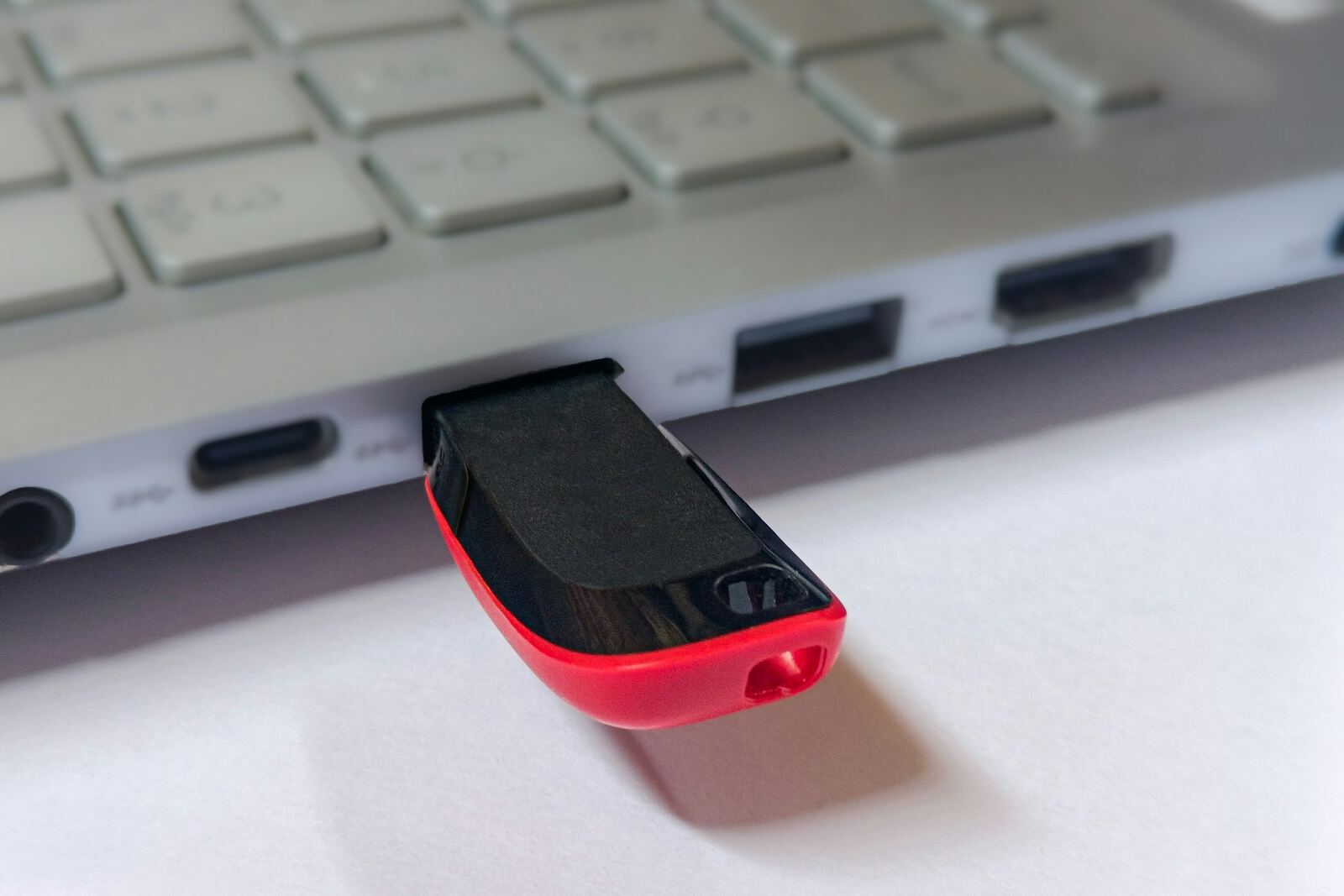
Da biste instalirali Windows 11 sa USB-a, potrebni su vam USB fleš od najmanje 8 GB, računar sa internetom i Microsoftov besplatan alat Media Creation Tool. Alatom napravite instalacioni USB, pokrenete računar sa njega i pratite čarobnjaka za instalaciju. Računajte na sat-dva rada, zavisno od brzine računara i interneta.
Pre instalacije napravite backup. Čista instalacija briše sve sa sistemskog diska: dokumente, slike, programe i podešavanja. Ono što niste kopirali na drugo mesto, posle se teško ili nikako ne vraća.
1. Proverite da li računar ispunjava uslove za Windows 11
Windows 11 ima strože zahteve od Windowsa 10. Ovo su minimalni uslovi koje Microsoft navodi:
- Procesor: 64-bitni, 1 GHz ili brži, sa najmanje 2 jezgra, i to model koji je na Microsoftovom spisku podržanih procesora.
- Radna memorija (RAM): najmanje 4 GB.
- Disk: najmanje 64 GB prostora.
- UEFI sa podrškom za Secure Boot. UEFI je savremena verzija BIOS-a, osnovnog programa koji pokreće računar pre Windowsa, a Secure Boot je zaštita koja pri paljenju dozvoljava samo proveren softver.
- TPM 2.0, bezbednosni čip (ili funkcija u procesoru) koji čuva ključeve za šifrovanje i prijavu.
- Grafička kartica sa podrškom za DirectX 12 i WDDM 2.0 drajverom.
- Ekran rezolucije najmanje 720p, veći od 9 inča dijagonale.
Najčešći kamen spoticanja je procesor. Uglavnom su podržani Intel Core procesori 8. generacije i noviji i AMD Ryzen 2000 i noviji, uz nekoliko izuzetaka. Najlakše je da na postojećem Windowsu pokrenete Microsoftovu aplikaciju PC Health Check, koja odmah kaže da li računar ispunjava uslove i, ako ne ispunjava, šta tačno nedostaje.
Imajte u vidu i to da Windows 11 Home tokom prvog podešavanja traži internet vezu i Microsoft nalog. Isto važi za Windows 11 Pro kada se koristi za ličnu upotrebu.
Ako računar ne ispunjava uslove, Microsoft upozorava da instalacija na nepodržanom hardveru može izazvati probleme i da takvi računari ne dobijaju ažuriranja. Redovna podrška za Windows 10 završena je 14. oktobra 2025, ali kućni korisnici mogu da se prijave na program proširenih bezbednosnih ažuriranja (ESU), koji je produžen do 12. oktobra 2027. Za stariji računar to je realna opcija dok ne odlučite šta dalje.
2. Šta vam treba pre početka
- USB fleš od najmanje 8 GB. Sve što je trenutno na njemu biće obrisano.
- Računar sa internetom na kom ćete napraviti USB. Može da bude i isti računar na koji instalirate, ako još radi.
- Legalna licenca: digitalna licenca koju računar već ima, ključ sa nalepnice ili iz kutije, ili ključ upisan u matičnu ploču laptopa.
- Adresa i lozinka vašeg Microsoft naloga.
- Punjač, ako je u pitanju laptop. Instalacija ne sme da se prekine zbog prazne baterije.
- Backup svih ličnih fajlova na eksternom disku ili u oblaku.
Ako niste sigurni da li imate licencu, pročitajte kako se licenca za Windows proverava i gde se kupuje. Dobra vest je da, ako je na računaru ranije bio aktiviran Windows 10 ili 11, najčešće ne morate ništa da kucate: licenca je zapisana kod Microsofta i sistem se sam aktivira posle instalacije, pod uslovom da instalirate isto izdanje (Home ili Pro).
Za backup imamo poseban vodič: šta sačuvati pre reinstalacije Windowsa u 5 koraka.
3. Napravite instalacioni USB
Alat Media Creation Tool preuzmite isključivo sa Microsoftove stranice za preuzimanje Windowsa 11, iz odeljka „Create Windows 11 Installation Media“. Ne preuzimajte instalaciju sa torent sajtova i nepoznatih linkova, jer takve verzije mogu biti izmenjene.
- Ubacite USB fleš u računar.
- Pokrenite preuzeti alat kao administrator (desni klik na fajl, pa „Pokreni kao administrator“).
- Prihvatite uslove licence.
- Izaberite „Create installation media for another PC“ (napravi instalacioni medij za drugi računar) i kliknite Next.
- Izaberite jezik, izdanje i 64-bitnu arhitekturu. Jezik treba da bude isti onaj koji ćete izabrati i tokom instalacije.
- Izaberite „USB flash drive“, pa sa spiska izaberite vaš USB. Pazite da ne izaberete eksterni disk sa backup-om.
- Sačekajte da alat preuzme Windows i upiše ga na USB. Trajanje zavisi od brzine interneta.
Ovaj alat pravi instalaciju samo za računare sa uobičajenim x64 procesorima (Intel i AMD). Za laptopove sa ARM procesorima, kakvi su neki noviji Snapdragon modeli, postupak je drugačiji.
4. Pokrenite računar sa USB-a
Računar se po pravilu pali sa unutrašnjeg diska, pa mu morate reći da ovaj put krene sa USB-a. Za to služi boot meni, mali spisak uređaja sa kojih računar može da se pokrene.
- Ugasite računar potpuno (ne restart, nego gašenje).
- Ubacite instalacioni USB.
- Upalite računar i odmah više puta pritiskajte taster za boot meni. Najčešće je to F12, F2, Esc ili Delete, a zavisi od proizvođača; taster obično piše na ekranu u prvoj sekundi ili u uputstvu za vaš model.
- Sa spiska izaberite vaš USB (često piše naziv proizvođača USB-a ili „UEFI: USB“) i pritisnite Enter.
Ako se računar i dalje pali u stari Windows, verovatno nije bio potpuno ugašen; ugasite ga i pokušajte ponovo. Ako USB uopšte nije na spisku, Microsoft navodi da ponekad treba privremeno isključiti Secure Boot u UEFI podešavanjima. Ako to uradite, uključite Secure Boot ponovo posle instalacije, jer je Windowsu 11 potreban.
5. Instalacija korak po korak
- Izaberite jezik, format vremena i raspored tastature, pa kliknite dalje.
- Izaberite opciju za instalaciju Windowsa.
- Kada se traži ključ proizvoda, unesite ga ako ga imate. Ako je računar ranije imao aktiviran Windows, izaberite „Nemam ključ proizvoda“ (I don't have a product key); aktivacija će se obaviti sama posle instalacije.
- Ako se pojavi izbor izdanja, izaberite isto izdanje koje ste imali (Home ili Pro). Pogrešno izdanje se neće aktivirati vašom licencom.
- Prihvatite uslove licence.
- Na ekranu sa diskovima i particijama (delovima diska) izaberite disk na koji ide Windows. Za čistu instalaciju obrišite particije samo na tom disku, pa izaberite preostali nedodeljeni prostor i nastavite.
- Sačekajte. Računar će se nekoliko puta restartovati. Ako se posle restarta ponovo pojavi početni ekran instalacije, izvadite USB i restartujte računar.
Na ekranu sa particijama budite pažljivi. Ako računar ima dva diska, obično manji SSD za sistem i veći disk za podatke, brišite particije samo na disku na koji ide Windows. Obrisana particija sa podacima se ne vraća jednim klikom.
6. Prvo podešavanje Windowsa 11
Posle instalacije Windows vas vodi kroz nekoliko ekrana: zemlja ili region, raspored tastature, Wi-Fi mreža i prijava na Microsoft nalog. Zatim pravite PIN, kratku šifru za prijavu na ovom računaru. Na ekranima o privatnosti (lokacija, dijagnostički podaci, prilagođeni oglasi) slobodno isključite ono što vam ne treba; to ne utiče na rad sistema.
Windows će možda ponuditi i da vrati fajlove, podešavanja i spisak aplikacija iz ranijeg backup-a na OneDriveu, ako ste ga ranije napravili. Ako niste, preskočite taj korak.
7. Šta uraditi posle instalacije
- Otvorite Windows Update i instalirajte sva ažuriranja. Ponavljajte proveru dok ne kaže da je sve ažurno, jer ažuriranja često stižu u više krugova.
- Proverite drajvere (programe preko kojih Windows komunicira sa delovima računara). Ako nešto ne radi, na primer zvuk, Wi-Fi ili touchpad, drajver preuzmite sa sajta proizvođača laptopa ili matične ploče, za vaš tačan model.
- Proverite aktivaciju: Postavke (Settings) > Sistem > Aktivacija.
- Uključite Secure Boot ako ste ga privremeno isključili.
- Vratite lične fajlove iz backup-a i instalirajte programe koje koristite.
Programe možete instalirati i jednom komandom preko alata winget, koji dolazi uz Windows 11. Otvorite Terminal (desni klik na Start) i ukucajte, na primer:
PS> winget install --id Mozilla.Firefox -eOvako se program preuzima direktno od izdavača, bez traženja po sajtovima. Kasnije sve instalirane programe možete ažurirati jednom komandom:
PS> winget upgrade --allAko ne znate šta sve da instalirate, pogledajte spisak programa koji su potrebni na novom računaru.
Kada je bolje da to prepustite nekome
Ceo postupak nije težak, ali ima nekoliko mesta gde se lako pogreši: izbor pogrešnog USB-a u alatu, brisanje particije sa podacima, pogrešno izdanje koje se ne aktivira ili drajveri koje Windows ne pronađe sam. Ako računar ne ispunjava uslove za Windows 11, odluka šta dalje takođe nije uvek očigledna.
Ne želite da se bavite time? Instalaciju Windowsa u Beogradu radimo kad računar donesete na Banovo brdo ili ga pošaljete kurirom iz ostatka Srbije. Daljinski, preko AnyDeska, pomažemo u celoj Srbiji oko pripreme USB-a, podešavanja posle instalacije, drajvera i programa. Sama instalacija sa USB-a zahteva nekoga za računarom, jer daljinska veza tada još ne radi.
Ako nešto što smo instalirali ne radi u roku od 30 dana, ispravljamo besplatno.
$ zakazivanje
Ne želite da se bavite time?
Povežemo se daljinski, preko AnyDeska, bilo gde u Srbiji, ili uređaj donesete na Banovo brdo ili pošaljete kurirom. Pre početka znate šta se radi i koliko košta.