Koji programi su potrebni na novom računaru
· 6 min čitanja
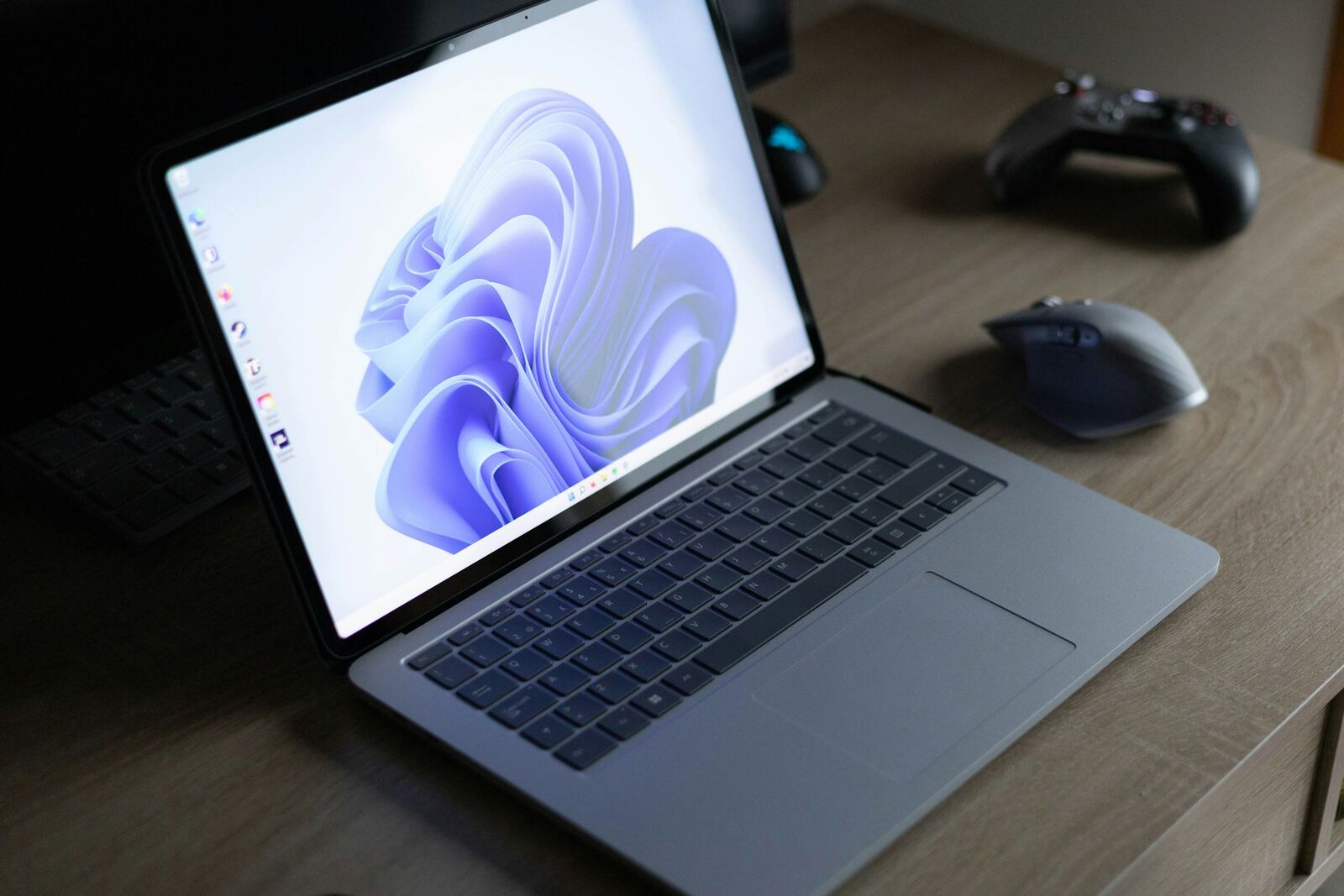
Na novom računaru sa Windowsom 11 vam treba manje programa nego što mislite: browser i zaštita od virusa su već ugrađeni. Većini ljudi je dovoljno da dodaju program za dokumente, čitač PDF-a, program za raspakivanje arhiva, video plejer i eventualno program za daljinsku pomoć. Najvažnije je da ništa ne preuzimate sa sumnjivih sajtova.
Ispod je spisak po redu kojim ih vredi instalirati, sa objašnjenjem čemu svaki služi. Na kraju je i brži način, kojim se svi programi instaliraju jednom komandom.
1. Prvo ažuriranja Windowsa i drajveri
Pre bilo kog programa pustite Windows da se ažurira. Otvorite Podešavanja (Settings), pa Windows Update, kliknite „Check for updates“ i ponavljajte dok ne ostane ništa novo. Računar će se usput restartovati jednom ili dva puta.
Windows Update instalira i većinu drajvera, odnosno malih programa preko kojih Windows komunicira sa delovima računara kao što su grafička kartica, Wi-Fi i zvuk. Ako nešto ne radi (nema zvuka, ekran je mutan, ne vidi Wi-Fi), drajver preuzmite sa sajta proizvođača laptopa ili matične ploče, na stranici za podršku vašeg modela.
Odmah na početku odlučite i gde ćete čuvati važne fajlove. Ako se na računar prijavljujete Microsoft nalogom, Windows nudi da folderi Dokumenti, Slike i Radna površina automatski idu i na OneDrive. To je korisno kao rezervna kopija, ali besplatni prostor je ograničen, pa za veće količine slika i videa koristite i spoljni disk. Podatke sa starog računara prebacite tek kad je novi ažuriran, da ne biste dva puta čekali.
Ne koristite programe koji obećavaju da će „automatski ažurirati sve drajvere“. Često instaliraju pogrešne verzije ili neželjeni softver. Drajvere uzimajte samo preko Windows Updatea ili sa sajta proizvođača.
2. Browser i zaštita od virusa
Windows dolazi sa browserom Microsoft Edge, koji je sasvim upotrebljiv. Ako ste navikli na Google Chrome ili Mozilla Firefox, instalirajte jedan od njih i prijavite se svojim nalogom, pa će se vratiti sačuvane lozinke i omiljene stranice. Nema potrebe držati tri browsera.
Za zaštitu od virusa većini kućnih korisnika je dovoljan Microsoft Defender, antivirus koji je ugrađen u Windows i uključen je od prvog pokretanja. Proverite ga u aplikaciji Windows Security, u delu „Virus & threat protection“: treba da piše da je zaštita aktivna.
- Ako ipak kupite drugi antivirus, Defender se sam isključi. Kad taj antivirus uklonite, Defender se sam ponovo uključi.
- Nikad ne držite dva antivirusa istovremeno. Smetaju jedan drugom i usporavaju računar.
- Probne verzije antivirusa koje dolaze uz nov laptop posle nekoliko meseci počnu da traže plaćanje. Ako ne planirate da ih plaćate, uklonite ih odmah.
3. Programi za dokumente: Office ili besplatna zamena
Za pisanje tekstova i tabela imate tri legalna izbora: Microsoft 365 uz pretplatu, Office Home 2024 uz jednokratnu kupovinu ili besplatne opcije kao što su LibreOffice i Microsoft 365 na webu, koji radi u browseru.
Razlike i sam postupak instalacije smo detaljno opisali u tekstu kako instalirati Word i ceo Office paket.
4. PDF, arhive, video i daljinska pomoć
- PDF: browser (Edge, Chrome, Firefox) otvara PDF fajlove bez dodatnih programa. Ako često popunjavate ili potpisujete PDF obrasce, instalirajte besplatni Adobe Acrobat Reader.
- Arhive (.zip, .rar, .7z): Windows 11 sam otvara .zip fajlove, a besplatni 7-Zip otvara skoro sve ostale formate.
- Video: VLC je besplatan plejer koji pušta gotovo svaki format, uključujući titlove.
- Daljinska pomoć: AnyDesk omogućava da vam neko kome verujete pomogne preko interneta, gledajući vaš ekran.
Za pregled slika ne treba vam poseban program, jer Windows ima ugrađenu aplikaciju Photos (Fotografije), koja služi i za osnovno sečenje i okretanje slika. Isto važi za snimanje ekrana: kombinacija tastera Windows, Shift i S otvara alat za isecanje dela ekrana. Za video pozive instalirajte samo ono što zaista koristite (Zoom, Teams, Viber za računar), jer se ovi programi obično sami pokreću sa Windowsom.
Program za daljinsku pomoć nikad ne pokrećite na poziv nepoznate osobe koja se predstavlja kao „Microsoftova podrška“ ili banka. To je čest način prevare. Povezujte se samo sa nekim koga ste vi kontaktirali.
Sve programe preuzimajte sa zvaničnih sajtova ili iz Microsoft Store prodavnice. Sajtovi sa „besplatnim programima za preuzimanje“ često uz instalaciju podmeću i dodatke koje niste tražili.
5. Brža instalacija: winget
Windows 11 i novije verzije Windowsa 10 imaju ugrađen winget (Windows Package Manager), Microsoftov alat koji instalira programe iz komandne linije. Prednost je što preuzima programe iz zvaničnih izvora i ne nudi usput dodatke koje niste tražili.
Desnim klikom na Start otvorite „Terminal“ i kucajte komande jednu po jednu. Svaka instalira jedan program, a oznaka -e znači da winget traži tačno taj naziv paketa. Ako se pojavi pitanje o uslovima korišćenja, otkucajte Y i pritisnite Enter.
PS> winget install --id Mozilla.Firefox -ePS> winget install --id Google.Chrome -ePS> winget install --id 7zip.7zip -ePS> winget install --id VideoLAN.VLC -ePS> winget install --id Adobe.Acrobat.Reader.64-bit -ePS> winget install --id TheDocumentFoundation.LibreOffice -ePS> winget install --id AnyDesk.AnyDesk -eInstalirajte samo ono što vam treba: ako ste odabrali Firefox, preskočite Chrome, a ako imate Office, LibreOffice vam nije potreban. Kasnije, jednom mesečno, sve instalirane programe možete ažurirati ovom komandom:
PS> winget upgrade --allAko tražite neki drugi program, komanda „winget search“ uz naziv programa pokazuje tačan naziv paketa. Spisak svih komandi je u Microsoftovoj dokumentaciji za winget (na engleskom).
6. Šta ne treba da instalirate
- Programe za „čišćenje“ i „ubrzanje“ računara. Windows ima sopstveno čišćenje diska, a ovi programi uglavnom samo prikazuju upozorenja da bi vas naveli na plaćanje.
- Dodatke za browser koje niste sami tražili, posebno one koji menjaju početnu stranicu ili pretraživač.
- Drugi antivirus pored postojećeg.
- Piratske ili izmenjene verzije plaćenih programa. Pored toga što nisu legalni, to je najčešći način na koji virusi dospeju na računar.
Pregledajte i šta je proizvođač već instalirao. Na novim laptopovima često ima probnih verzija programa i igrica koje vam ne trebaju. Uklanjaju se preko Podešavanja, u delu Aplikacije (Apps). Ako niste sigurni šta je neki program, ostavite ga dok ne proverite, jer neki od njih služe za drajvere i tastere na laptopu.
Manje nepotrebnih programa znači i brži računar. Više o tome šta usporava računar pročitajte u tekstu zašto je računar spor i kada pomaže reinstalacija.
7. Ako ne želite sami da podešavate
Sve iz ovog teksta možete uraditi sami za jedno popodne. Ako vam je lakše da novi računar dobijete spreman za rad, sa ažuriranim Windowsom, programima koje koristite, prebačenim podacima sa starog računara i podešenim browserom, to možemo uraditi mi.
Pogledajte šta obuhvata instalacija programa na novi računar. Ako nešto što smo instalirali ne radi u roku od 30 dana, besplatno to sređujemo. Cena je na upit i zavisi od toga koliko programa treba.
Ne želite da se bavite time? Povežemo se daljinski, preko AnyDeska, bilo gde u Srbiji.
$ zakazivanje
Ne želite da se bavite time?
Povežemo se daljinski, preko AnyDeska, bilo gde u Srbiji, ili uređaj donesete na Banovo brdo ili pošaljete kurirom. Pre početka znate šta se radi i koliko košta.